Linux: come abilitare TRIM per ext4 sui dischi SSD

In Linux il supporto automatico al comando TRIM è stato introdotto dal kernel 2.6.33 per il filesystem ext4, tuttavia nella stragrande maggioranza dei casi non è attivo di default: prima di eseguire la procedura è quindi bene verificare di avere un kernel recente (anche un uname -a dovrebbe essere sufficiente).

Per attivare TRIM è necessario editare il file /etc/fstab per fare sì che al riavvio il filesystem venga montato con l’opzione discard:

/dev/sda2  /  ext4  noatime,discard  0 1

Mac OS X: come scoprire se il proprio Mac supporta Mountain Lion

Mac OS X 10.8 Mountain Lion è il nuovo sistema operativo, appena rilasciato, di casa Apple.
Tanti miglioramenti e le novità, tra cui il fatto che Mountain Lion è completamente a 64 bit: questo però comporta che non tutti i Mac possano far girare questo sistema operativo.
Come riportato da Apple, sono ufficialmente supportati i seguenti Mac:

  • iMac (metà 2007 o successivi)
  • MacBook (fine 2008 in alluminio, o inizio 2009 o successivi)
  • MacBook Pro (metà/fine 2007 o successivi)
  • Xserve (inizio 2009)
  • MacBook Air (fine 2008 o successivi)
  • Mac mini (inizio 2009 o successivi)
  • Mac Pro (inizio 2008 o successivi)

Non siete però sicuri se il vostro modello è supportato e volete sapere se può far girare Mountain Lion? C’è un modo, piuttosto empirico ma efficare, per togliere ogni dubbio.
Da “Terminale” è sufficiente digitare il seguente comando:

ioreg -l -p IODeviceTree | grep firmware-abi

se il risultato restituito è EFI64 allora potrete installare Mountain Lion.
Se invece il valore è EFI32 il vostro Mac non supporta Mountain Lion.


Steam: come spostare i giochi su un altro hard disk

Steam è una piattaforma di gaming / gamestore che sto apprezzando sempre più: ormai ho comprato così tanti videogiochi che ho riempito completamente lo spazio sul disco (un SSD OCZ Vertex3 da 120 GB su cui c’è Windows7).
Ho un hard disk a rotazione secondario da 2TB, ed ho pensato di spostare qualche gioco dal SSD su di esso.
Purtroppo Steam non offre nativamente questa possibilità, bisogna quindi usare un po’ di creatività.
I giochi acquistati si trovano nella directory di installazione di Steam, per la precisione in:

C:\Program Files\Steam\Steamapps\Common\nome_gioco per i sistemi a 32 bit
C:\Program Files (x86)\Steam\Steamapps\Common\nome_gioco per i sistemi a 64 bit

Ho deciso di spostare Portal 2, che ho già finito di giocare e occupa spazio sul SSD inutilmente, facendo il mirror della directory con robocopy:

robocopy "C:\Program Files (x86)\Steam\Steamapps\Common\Portal 2\" "D:\Giochi\Portal 2" /MIR

Terminata la passata di robocopy bisogna cancellare la directory di Portal 2 dalla directory di Steam:

del /S /F /Q "C:\Program Files (x86)\Steam\Steamapps\Common\Portal 2\" | rmdir /S /Q "C:\Program Files (x86)\Steam\Steamapps\Common\Portal 2\"

A questo punto è sufficiente creare un hard link che dalla directory di Steam punta alla nuova locazione della directory del gioco con mklink:

mklink /J "C:\Program Files (x86)\Steam\Steamapps\Common\Portal 2\" "D:\Giochi\Portal 2\"

Fatto!
Al riavvio Steam non si accorgerà di nulla, potrete giocare come sempre ed avrete liberato lo spazio desiderato.

Crysis: come risolvere l’errore “5024” all’avvio del gioco

Sto approfittando della Summer Sale su Steam per fare incetta di tutti quei giochi che non ho avuto l’occasione di giocare prima.
Tra questi ho comprato il pack contenente tutti gli episodi della serie “Crysis” della Crytek e mi sono messo subito a scaricarlo, ansioso di giocarci.
Avvio il gioco e… BAM il gioco non parte!
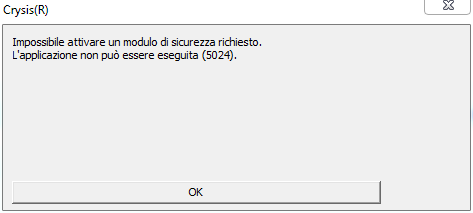
Appare infatti la finestra di errore che segnala “Impossibile attivare un modulo di sicurezza richiesto. L’applicazione non può essere eseguita (5024)” ed il gioco non parte neanche a manovella.
crysis_5024

Che fare??
La soluzione è piuttosto sconcertante: l’errore è causato dalla presenza in esecuzione del programma “Process Explorer” di Microsoft Windows Sysinternals.
Probabilmente a Crytek pensano che usare un task manager alternativo, peraltro perfettamente legittimo e prodotto da Microsoft, possa voler dire essere cheater o, peggio, pirati?
Bah, la trovo una cosa stupida!

E’ sufficiente chiudere Process Explorer e rilanciare il gioco per poter iniziare finalmente a giocare.

Google puts Flash plugin in a more secure browser sandbox (via ZDNet)

Google puts Flash plugin in a more secure browser sandbox

As proven by the CanSecWest Pwn2Own hacks, the Flash Player plugin that ships with Google Chrome is a major weak spot that has been targeted by attackers. 

Not anymore.

Google has quietly tweaked the browser to put Flash in the browser’s more restrictive sandbox on all versions of Windows, making it significantly harder to exploit a Flash Player vulnerability to get full system access.

The fully sandboxed Flash was included in the Chrome 21 beta release, according to Google’s Justin Schuh.

Rilasciata CentOS 6.3 (via DistroWatch.com)

Distribution Release: CentOS 6.3

Karanbir Singh has announced the release of CentOS 6.3, the latest version of the enterprise-class Linux distribution derived from the source code of Red Hat Enterprise Linux 6.3: “The CentOS team is pleased to announce the immediate availability of CentOS-6.3 for i386 and x86_64 Architectures. CentOS-6.3 is based on the upstream release EL 6.3 and includes packages from all variants. All upstream repositories have been combined into one, to make it easier for end users to work with. There are some important changes to this release compared with the previous versions of CentOS and we highly recommend reading this announcement along with the Release Notes. There is also a minimal install CD that will get you a very small base install that you can add to.” Read the release announcement and release notes for further information. Download the installation DVD images from mirrors: CentOS-6.3-i386-bin-DVD1.iso (3,541MB, SHA256, torrent), CentOS-6.3-x86_64-bin-DVD1.iso (4,091MB, SHA256, torrent).

Windows7 e Server 2008: gestire da riga di comando gli event log di Windows con “Wevtutil.exe”

Wevtutil.exe è un comodo programma a riga di comando, presente su Windows7 e Windows Server 2008, che permette di gestire, anche remotamente, gli event log di Windows: è possibile infatti eseguire query, vedere e modificare le configurazioni dei log, esportarli in vari formati per poterli archiviare.
Alcuni esempi pratici:

Lista degli event log presenti sul computer:
wevtutil el

Visualizzare i parametri di configurazione del system event log da un computer remoto:
wevtutil gl System /r:nome_computer

Visualizzare informazioni aggiuntive (dimensione, numero di entry, data di creazione) dell’application event log da un computer remoto:
wevtutil gli Application /r:nome_computer

Visualizzare, in formato testo, i 100 record più recenti dell’application event log da un computer remoto:
wevtutil qe Application /c:100 /rd:true /f:text /r:nome_computer

Esportare su file il System event log da un computer remoto (il file verrà creato sul computer remoto):
wevtutil epl System C:backupsystem.evtx /r:nome_computer

Esportare su file e cancellare tutti i record dell’Application event log da un computer remoto (il file verrà creato sul computer remoto):
wevtutil cl Application /bu:C:zapplication.evtx /r:nome_computer


A questa pagina http://technet.microsoft.com/en-us/library/cc732848%28v=ws.10%29.aspx troverete la spiegazione di tutte le opzioni e degli switch di esecuzione di Wevtutil.exe.