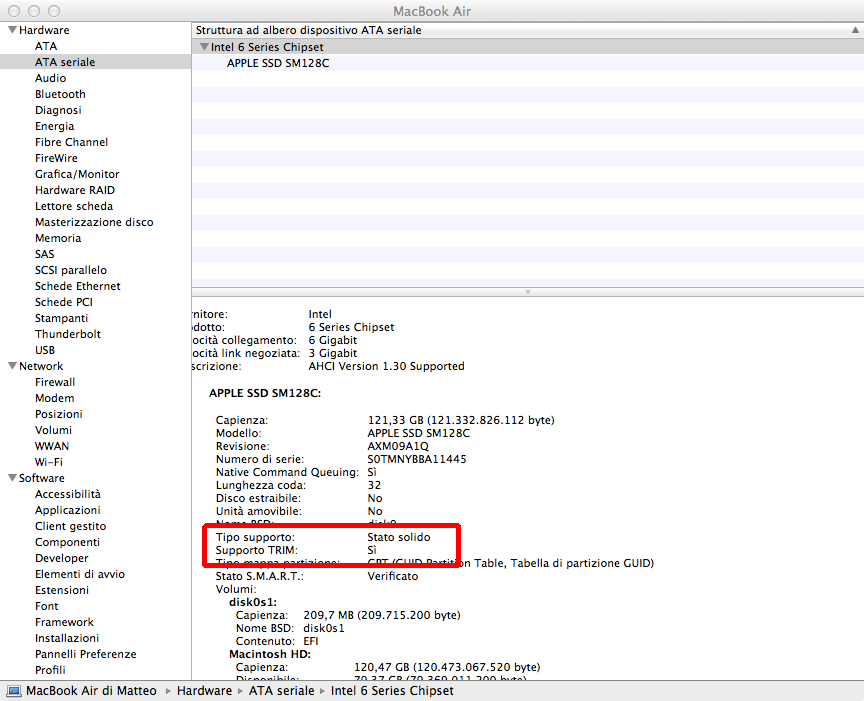
Verificare se la funzionalità TRIM è attiva sul vostro SSD in Mac OS X è molto facile.
E’ infatti sufficiente avviare l’applicazione “Informazione di sistema” (si trova in Applicazioni > Utilità), cliccare su “Hardware” nella colonna di sinistra, poi “ATA Seriale“: nel pannello di destra saranno visibili le informazioni sul chipset Serial ATA e sul disco (HD o SSD) montato nel vostro Mac.
Scorrendo la lista delle informazioni troverete, sotto al nome del disco, “Supporto TRIM” che indica se la funzionalità è attiva o meno.
Windows 7 USB/DVD download tool: come risolvere l’errore “We were unable to copy your files” su USB
A partire da Windows 7 è finalmente possibile eseguire installazioni del sistema operativo partendo da disco o chiavetta USB, senza dover masterizzare CD o DVD, grazie al Windows 7 USB/DVD download tool che Microsoft ha messo a disposizione gratuitamente: ovviamente avrete sempre bisogno di una immagine ISO originale di Windows 7 da riversare su USB.
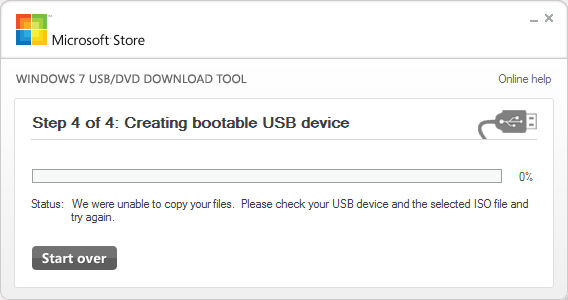
Cosa fare, però, quando questo utilissimo tool non riesce a riversare Windows 7 su USB e compare l’errore “We were unable to copy your files. Please check your usb device and the selected ISO file and try again” ?

Il problema è causato dalla presenza, sul disco o chiavetta USB, di una MBR e/o partizione non standard che non è gestibile dal tool.
E’ quindi necessario rimuoverle entrambe dalla chiavetta, da riga di comando tramite diskpart.exe, con la seguente procedura:
1. lanciare diskpart; 2. cercare il numero idetificativo del disco USB con "list disk"; 3. selezionare il disco con "select disk numero_identificativo_disco"; 4. eliminare completamente il contenuto del disco con "clean"; 5. creare una nuova partizione con "create partition primary"; 6. selezionare la partizione con "select partition 1"; 7. marcarla attiva con "active"; 8. formattarla FAT32 con "format quick fs=fat32"; 9. uscire da diskpart con "exit";
A questo punto la chiavetta USB è pronta per essere utilizzata senza problemi con il Windows 7 USB/DVD download tool.
VMware Workstation: un trucchetto per ottimizzare le VM Windows
E’ normale, per me, lavorare con virtual machine contemporaneamente attive sulla mia workstation selfmade, con processore Intel Core i7-2600, 16 GB di ram e svariati TB di disco: pur avendo a disposizione hardware di tutto rispetto, è fondamentale ottimizzare periodicamente le VM per tenerle in buona efficienza ed evitare problemi di performance.
Uno dei problemi più comuni derivato dall’uso di VM che porta a problemi di performance è la frammentazione dei file container che ospitano il file system della VM, siano essi VMDK, VHD, qcow o VDI: prima di deframmentare questi file è prima necessario riorganizzare i dati del disco all’interno della VM seguendo queste linee guida:
- eseguire la “Pulitura disco”, svuotare il cestino, cancellare i file temporanei;
- deframmentare il disco: io uso UltraDefrag in modalità “Full optimization” per consolidare i dati;
- eseguire il tool “sdelete” con opzione “-z” di Windows Sysinternals per cancellare (tecnicamente “scrivere tutti 0”) completamente il contenuto dei cluster marcati come inutilizzati (cioè lo spazio libero su disco);
A questo punto è possibile spegnere la VM ed eseguire la compattazione e la deframmentazione dei file container: in VMware Workstation è possibile farlo dai “Settings” della VM, “Hard disk”, “Utilities”.
Twitter: come seguire le liste via RSS
Abbiamo già visto qui come è possibile seguire i tweet di un utente tramite RSS.
E’ possibile seguire anche le liste create dagli utenti, sempre a patto che siano pubbliche e non lucchettate.
I feed RSS delle liste Twitter sono pubblicati all’URL:
http://api.twitter.com/1/lists/statuses.atom?slug=nome_lista&owner_screen_name=nome_utente_twitter
sostituite “nome_lista” con il nome della lista che volete seguire e sostituite “nome_utente_twitter” con lo username di chi ha creato la lista e così avrete l’indirizzo completo da aggiungere al vostro newsreader.
Debian: usare ‘dd’ per creare un bootdisk USB di installazione
dd if=file_ISO_debian_disco_1 of=device_USB bs=4M; sync
Twitter: come seguire i tweet via RSS
Se non voleve iscrivervi a Twitter per seguire la vostra twitstar preferita, potete seguire i tweet tramite RSS.
L’unica limitazione è che il feed che volete seguire sia pubblico e non lucchettato.
I feed RSS di Twitter sono pubblicati all’URL:
http://twitter.com/statuses/user_timeline/nome_utente_twitter.rss
sostituite “nome_utente_twitter” con lo username di chi volete seguire e così avrete l’indirizzo completo da aggiungere al vostro newsreader (attenzione a “.rss” alla fine!)
FFmpeg: convertire i filmati per iPhone
Come faccio a vedere un filmato in formato AVI su iPhone, come quelli prodotti dalla mia vecchia videocamera Panasonic, senza dover scaricare e/o acquistare app di terze parti?
Semplice: riprocesso l’intero filmato con FFmpeg convertendo l’audio e il video con codec supportati da iPhone (rispettivamente AAC e H.264 / MPEG-4 AVC) e muxandoli in formato MP4.
Ho scelto FFmpeg per svariate ragioni: è open-source e liberamente utilizzabile, è potente e flessibile, supporta una enormità di formati di input, è multipiattaforma, si usa da riga di comando, non c’è bisogno di installare porcherie o spyware vari…
La command-line che uso è molto generica ma produce buoni risultati ed è semplice e veloce da usare:
ffmpeg -i filmato_input -vf scale=960:-1 -acodec libvo_aacenc -ac 2 -ab 128k -ar 44100 -vcodec libx264 -crf 23 filmato_output.mp4
Questa command-line produce un file MP4 con queste caratteristiche:
- risoluzione video adeguata alle dimensioni dello schermo di un iPhone4 (“-vf scale=960:-1”);
- audio AAC a 128 kbps, convertito a 2 canali e ricampionato a 44100 Hz (“-acodec libvo_aacenc -ac 2 -ab 128k -ar 44100”);
- video compatibile H.264 (grazie a x264), convertito in singola passata a constat rate factor cercando di bilanciare qualità e dimensione (“-vcodec libx264 -crf 23”);
Per finire, copio il file su iPhone usando MediaMonkey.
FFmpeg è potentissimo ed ha una quantità incredibile di parametri: sicuramente è possibile migliorare ulteriormente la qualità del video o dell’audio ottenuto giocando con i valori (diminuendo il valore “-crf” aumentano la qualità, la dimensione del video ed il tempo di encoding; aumentando il valore invece diminuisce la qualità, la dimensione del video ed il tempo di encoding).
Buona sperimentazione! 😀
Windows7: come ottimizzare le performance del file sharing di SMB
Windows7 può essere usato, in una LAN casalinga o in un piccolo ufficio, anche come file server offrendo buone prestazione: è tuttavia possibile ottimizzare e migliorare le performance di SMB per l’utilizzo specifico come file server, a patto di “consumare” un po’ più memoria RAM.
L’impostazione di default del sottosistema server di SMB, infatti, non prevede l’utilizzo di caching per i file e minimizza l’utilizzo della memoria dedicata al file sharing.
Per attivare il caching dei file è sufficiente editare il parametro di registry:
HKLMSYSTEMCurrentControlSetControlSession ManagerMemoryManagementLargeSystemCache
e settare LargeSystemCache a valore “1“.
Per allocare un maggiore quantitativo di memoria per il file sharing è inoltre necessario editare il paramentro di registry:
HKLMSYSTEMCurrentControlSetServicesLanmanServerParametersSize
e settare Size a valore “3“.
Squid: come convertire i timestamp dei log da Unix Time a data gregoriana
Come faccio a capire che giorno / mese / anno / ora / minuti / secondi è la data 1346425088.257, espressa in Unix time, trovata nei log del mio squid?
Se siete particolamente pigri, potete usare siti come questo, altrimenti potete convertire tutte le date Unix time presenti nel file access.log grazie a Perl:
perl -p -e 's/^([0-9]*)/"[".localtime($1)."]"/e' < access.log
Mac OS X: come disabilitare l’ibernazione su disco del sistema
Qualora sia necessario, è possibile disattivare l’ibernazione su disco, meglio conosciuta come “Suspend to Disk”, del sistema operativo Mac OS X pur mantenendo la funzionalità di risparmio energetico Suspend-to-RAM.
E’ sufficiente aprire Terminale ed eseguire come root il seguente comando:
pmset -a hibernatemode 0
E’ possibile quindi cancellare il file di ibernazione /var/vm/sleepimage dal disco, recuperando così qualche GB prezioso di spazio.
Il parametro “hibernatemode” può avere tre valori diversi:
0 = attiva unicamente il Suspend to RAM (che è il default sui desktop Mac OS X)
1 = attiva unicamente il Suspend to Disk
3 = attiva contemporaneamente Suspend to RAM e Suspend to Disk a seconda dello stato di carica della batteria (default sui portatili)